

Wie kann man Fotos für E-Mails kleiner machen?

Jeder kennt die Meldung: „Die Datei ist zu groß für den Anhang.“ Man hat gerade zehn Fotos vom letzten Wochenende ausgewählt, klickt auf Senden, und der Mailserver blockt. Die Grenzen der meisten Anbieter liegen zwischen 10 und 25 Megabyte pro Nachricht – und ein einziges modernes Handyfoto kann bereits fünf bis acht Megabyte groß sein. Da ist es schnell vorbei mit dem entspannten Versenden.
Die gute Nachricht: Man muss dafür keine teure Software kaufen und auch keine Bildbearbeitung studieren. Mit ein paar einfachen Handgriffen lassen sich Fotos so verkleinern, dass sie problemlos durch den Postausgang passen, ohne dass sie auf dem Bildschirm des Empfängers matschig aussehen. Und wer sich generell für die Optimierung von Webinhalten interessiert, findet bei purbi.de hilfreiche Grundlagen zur Bild- und Ladezeitoptimierung.
Dieser Beitrag zeigt die praktischsten Methoden – für Windows, Mac, Smartphone und direkt im Browser.
Warum Fotos für E-Mails überhaupt zu groß sind
Moderne Smartphones und Kameras produzieren Bilder mit hoher Auflösung, weil sie für den Druck oder für große Bildschirme gedacht sind. Ein Foto mit 4000 × 3000 Pixeln enthält zwölf Millionen Bildpunkte. Für eine E-Mail, die auf einem Handydisplay mit vielleicht 400 Pixeln Breite angesehen wird, ist das um ein Vielfaches mehr, als nötig wäre.
Hinzu kommt die Kompression. Ein JPG aus der Kamera ist bereits komprimiert, aber auf einem hohen Qualitätsniveau. Für den Versand per E-Mail reicht eine deutlich niedrigere Qualitätsstufe völlig aus, weil der Empfänger das Bild ohnehin nur auf dem Bildschirm betrachtet und nicht ausdruckt.
Die drei Stellschrauben: Größe, Qualität und Format
Es gibt genau drei Dinge, an denen man drehen kann, um eine Bilddatei kleiner zu machen. Wer sie versteht, kann jede Methode selbst beurteilen.
- Die Pixelmaße – also wie viele Bildpunkte das Foto in der Breite und Höhe hat. Weniger Pixel bedeuten weniger Daten. Das ist der effektivste Hebel.
- Die Kompressionsqualität – bei JPG lässt sich einstellen, wie stark das Bild zusammengefasst wird. 80 bis 85 Prozent ist für E-Mails meist ein guter Wert.
- Das Dateiformat – JPG ist für Fotos nach wie vor die beste Wahl, weil es klein und überall kompatibel ist. PNG ist für Fotos ungeeignet, weil es verlustfrei arbeitet und dadurch riesig wird.
| Bildtyp | Empfohlene Breite | Format | Typische Dateigröße |
|---|---|---|---|
| Foto für E-Mail-Anhang | 1200–1600 px | JPG | 150–400 KB |
| Screenshot mit Text | 1000–1200 px | PNG | 200–600 KB |
| Bild für E-Mail-Signatur | 400–600 px | JPG oder PNG | 30–80 KB |
| Mehrere Fotos in einer Mail | 800–1000 px | JPG | 80–200 KB pro Bild |
 Der Unterschied zwischen 4000 Pixeln und 1200 Pixeln Breite ist auf dem Bildschirm oft kaum sichtbar – in der Dateigröße aber gewaltig.
Methode 1: Unter Windows mit Boardmitteln
Windows bringt seit Jahren ein brauchbares Werkzeug mit, auch wenn es etwas versteckt ist. Die App „Fotos“ kann Bilder nicht nur anzeigen, sondern auch verkleinern.
- Das Bild mit einem Doppelklick in der Fotos-App öffnen.
- Oben rechts auf die drei Punkte klicken und „Bearbeiten“ wählen.
- Im Menü „Größe ändern“ auswählen.
- Eine benutzerdefinierte Breite von 1200 oder 1600 Pixeln eintragen.
- Als Kopie speichern – das Original bleibt erhalten.
Für mehrere Bilder auf einmal ist die Fotos-App allerdings mühsam. Wer regelmäßig viele Fotos verschickt, sollte sich ein kostenloses Tool wie IrfanView oder den „Image Resizer“ aus den PowerToys installieren. Damit lassen sich ganze Ordner in einem Durchgang verkleinern.
Methode 2: Auf dem Mac mit Vorschau
Auf dem Mac geht es noch schneller, weil Vorschau mehrere Bilder gleichzeitig verarbeiten kann.
- Alle gewünschten Bilder in Vorschau öffnen.
- Alle mit
Cmd + Amarkieren. - Im Menü „Werkzeuge“ den Punkt „Größe anpassen“ wählen.
- Die gewünschte Breite eintragen – Vorschau skaliert alle Bilder proportional mit.
- Anschließend über „Ablage“ → „Exportieren“ als JPG mit mittlerer Qualität speichern.
Der Export-Dialog zeigt eine geschätzte Dateigröße an. Das ist praktisch, weil man sofort sieht, ob das Ergebnis für den Mailanhang passt.
Methode 3: Auf dem Smartphone
Auf iOS und Android gibt es mehrere Wege. Der einfachste führt über die Teilen-Funktion.
iPhone
Beim Versenden über die Mail-App von Apple erscheint nach dem Anhängen der Fotos eine Abfrage, ob das Bild in der Originalgröße oder in einer kleineren Version gesendet werden soll. Die Option „Tatsächliche Größe“, „Mittel“ oder „Klein“ reicht für die meisten Fälle aus. Wer noch mehr Kontrolle möchte, kann die Fotos vorher in der Fotos-App bearbeiten und zuschneiden.
Android
Die meisten Android-Geräte bieten in der Galerie-App unter „Teilen“ die Möglichkeit, die Bildgröße zu reduzieren. Alternativ hilft die Google-Fotos-App: Bild öffnen, auf „Teilen“ tippen und dort die Option „Als E-Mail senden“ wählen – viele Geräte verkleinern dabei automatisch.
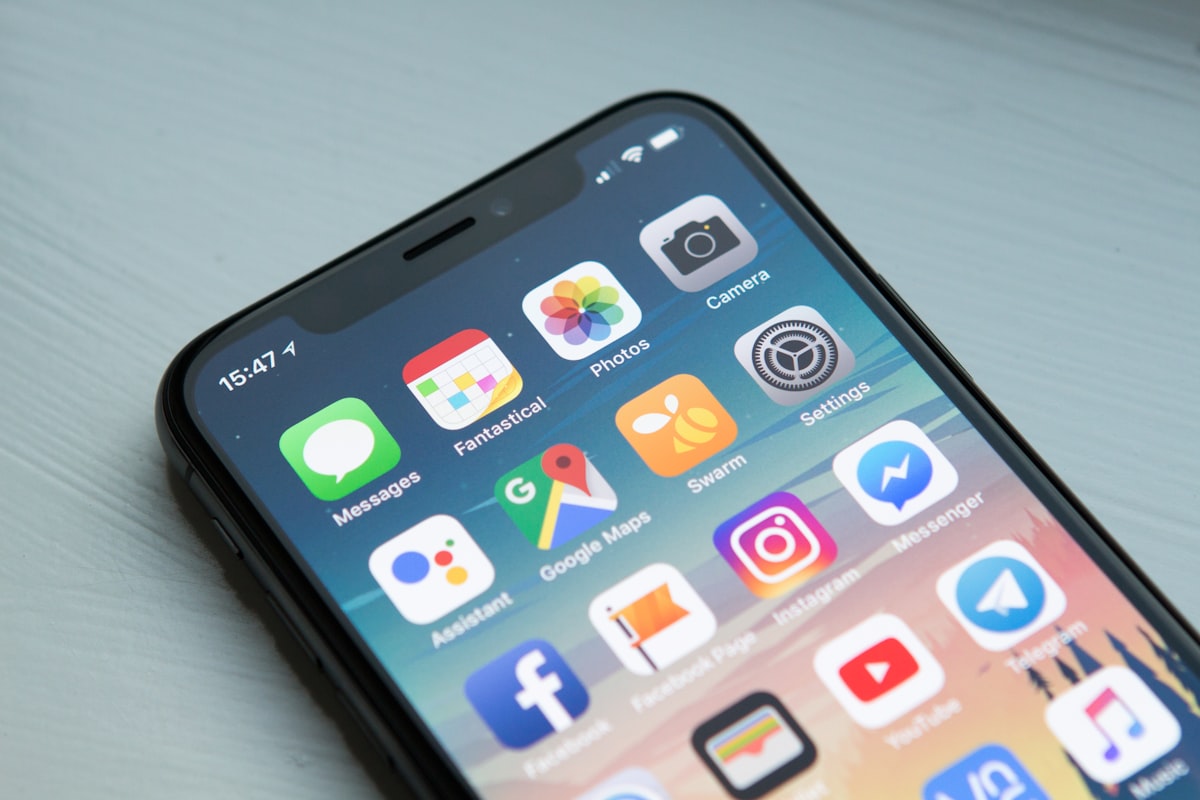 Die einfachste Lösung ist oft schon im Mailprogramm eingebaut – man muss nur die richtige Option wählen.
Methode 4: Direkt im Browser mit Pixlop
Wer weder Windows noch Mac oder Smartphone-Tools bemühen möchte, kann Bilder direkt im Browser verkleinern. Pixlop erledigt das ohne Upload auf einen Server – die Dateien bleiben auf dem eigenen Rechner. Das ist besonders praktisch, wenn man sensible Fotos verschickt oder einfach keine zusätzliche Software installieren will.
Der Ablauf ist denkbar einfach: Bild auswählen, gewünschte Breite oder Qualität einstellen, herunterladen – fertig. Das Ergebnis ist ein JPG, das problemlos durch jeden Mailserver passt.
Was man beim Verkleinern beachten sollte
- Immer eine Kopie bearbeiten. Das Original sollte unangetastet bleiben, falls man später doch eine größere Version braucht.
- Nicht zu klein skalieren. 800 Pixel Breite sind das Minimum für ein Foto, das noch gut aussehen soll. Darunter wird es auf großen Bildschirmen schnell unscharf.
- Qualität nicht zu niedrig ansetzen. JPG mit 60 Prozent sieht oft schon deutlich schlechter aus. 80 bis 85 Prozent sind ein guter Kompromiss.
- Mehrere Fotos einzeln prüfen. Ein Bild mit vielen Details braucht mehr Daten als ein einfaches Motiv. Pauschalwerte sind nur ein Startpunkt.
- Auf das Format achten. Für Fotos immer JPG. PNG nur bei Screenshots mit Text oder bei Bildern, die Transparenz benötigen.
Die Mailgröße im Blick behalten
Viele Mailprogramme zeigen die Gesamtgröße des Anhangs an. Wer zehn Fotos mit je 300 KB verschickt, landet bei drei Megabyte – das passt problemlos. Wer zehn Fotos mit je drei Megabyte verschickt, kommt auf dreißig Megabyte und stößt an die Grenzen der meisten Anbieter.
Ein guter Richtwert: Pro E-Mail sollte der Anhang nicht mehr als zehn Megabyte umfassen. Für größere Mengen ist ein Cloud-Link die bessere Wahl – oder man teilt die Fotos auf mehrere Mails auf.
Fazit
Fotos für E-Mails kleiner zu machen ist kein Hexenwerk. Es reicht, die Pixelmaße zu reduzieren und beim Speichern eine mittlere JPG-Qualität zu wählen. Ob mit Bordmitteln, einer App oder direkt im Browser – der Aufwand liegt bei wenigen Minuten und erspart sowohl dem Absender als auch dem Empfänger eine Menge Ärger.
Wer diese Routine einmal verinnerlicht hat, verschickt Fotos künftig ohne Größenwarnung und ohne Qualitätsverlust, der auf dem Bildschirm tatsächlich sichtbar wäre.
Fotos direkt im Browser verkleinern?
Pixlop läuft vollständig in deinem Browser – ohne Upload, ohne Server. Verkleinere und komprimiere deine Bilder für E-Mails in wenigen Sekunden. Schnell, privat und kostenlos.
Fotos mit Pixlop verkleinern