

Bilder komprimieren auf dem Handy – ganz ohne zusätzliche Apps
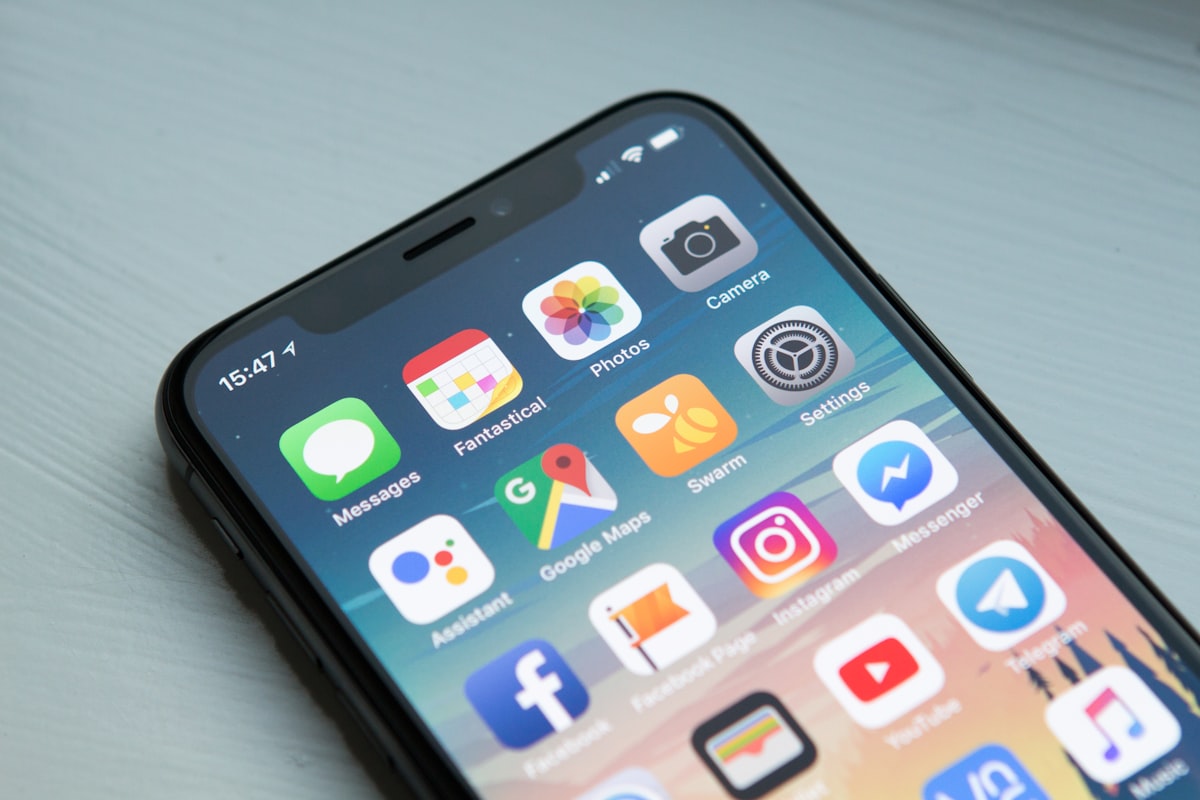
Der Speicher ist wieder voll, WhatsApp verweigert den Versand eines Videos oder das Bewerbungsportal akzeptiert das Foto nicht, weil es die erlaubte Dateigröße überschreitet. In diesen Momenten greifen viele reflexartig zum App Store und laden sich irgendeinen Bildkompressor herunter – oft mit Werbung, manchmal mit fragwürdigen Berechtigungen, und nach zwei Wochen wieder gelöscht.
Dabei braucht es das gar nicht. Sowohl iOS als auch Android bringen Werkzeuge mit, mit denen sich Fotos verkleinern lassen, ohne dass eine einzige zusätzliche Anwendung installiert werden muss. Und für alles, was darüber hinausgeht, reicht ein Browser. Wer sich zusätzlich für die Optimierung von Webseiten interessiert, findet bei purbi.de hilfreiche Grundlagen zu Ladezeiten und Bildformaten.
Dieser Beitrag zeigt die praktischsten Wege, um Bilder auf dem Handy zu komprimieren – ohne App, ohne Upload auf fremde Server und ohne dass man dafür Informatik studiert haben muss.
Warum Handyfotos überhaupt so groß sind
Moderne Smartphones schießen Fotos mit 12, 48 oder sogar 200 Megapixeln. Das klingt beeindruckend, bedeutet aber, dass jedes Foto aus mehreren Millionen Bildpunkten besteht. Ein einzelnes Bild belegt dadurch schnell fünf bis acht Megabyte – und ein kurzes Video sprengt jede E-Mail-Grenze.
Für den täglichen Gebrauch ist das völlig überdimensioniert. Auf einem Handydisplay mit vielleicht 400 Pixeln Breite sieht man ohnehin nie die volle Auflösung. Wer ein Foto nur verschickt, in einer Nachricht teilt oder in ein Formular hochlädt, braucht keine 4000 Pixel Breite. Es reicht, die Datei auf eine sinnvolle Größe zu bringen.
Methode 1: Auf dem iPhone – die Mail-App als Kompressor
Die einfachste Methode auf dem iPhone ist gleichzeitig die am wenigsten bekannte. Apple hat in die Mail-App eine automatische Größenabfrage eingebaut.
- Ein neues Foto in der Fotos-App öffnen.
- Auf das Teilen-Symbol tippen und „Mail“ auswählen.
- Nach dem Anhängen erscheint unten die Frage, in welcher Größe das Bild versendet werden soll.
- „Klein“ oder „Mittel“ wählen – Apple verkleinert das Bild automatisch.
- Statt zu senden, kann man den Anhang auch speichern und woanders verwenden.
Der Trick: Man muss die Mail gar nicht abschicken. Wer das Bild auf diese Weise in der Mail-App vorbereitet, kann es über „Speichern“ in der Dateien-App ablegen – bereits verkleinert. Diese Methode funktioniert ohne eine einzige zusätzliche Installation.
Der Umweg über die Kurzbefehle-App
Apple hat mit der vorinstallierten Kurzbefehle-App ein mächtiges Werkzeug an Bord, das viele unterschätzen. Mit einem selbst gebauten Kurzbefehl lässt sich ein Foto in einem Durchgang auf eine bestimmte Breite verkleinern und als JPG mit gewünschter Qualität speichern. Das erfordert einmalig ein paar Minuten Einrichtung, danach genügt ein Fingertipp. Für alle, die regelmäßig mehrere Fotos verkleinern möchten, ist das die komfortabelste Lösung ohne Fremd-App.
Methode 2: Auf Android – die Bordmittel der Galerie
Android ist ein Sammelbegriff für viele Geräte und Hersteller, deshalb unterscheiden sich die Menüs. In den meisten Galerie-Apps gibt es aber eine ähnliche Funktion.
- Das Bild in der Galerie öffnen.
- Auf das Teilen-Symbol tippen.
- „Als E-Mail senden“ oder „Als Datei teilen“ wählen.
- In den meisten Mail-Apps erscheint dann eine Abfrage zur Bildgröße.
Alternativ lässt sich das Bild direkt in der Galerie bearbeiten und zuschneiden. Das reduziert zwar nur die Abmessungen, bringt aber bei Screenshots und übergroßen Fotos oft schon eine deutliche Ersparnis.
Google Fotos als Zwischenschritt
Wer Google Fotos nutzt, kann beim Herunterladen zwischen Originalgröße und einer optimierten Version wählen. Der Haken: Die Datei wird über die Google-Cloud geleitet. Wer sensible Fotos verarbeitet, sollte lieber auf die anderen Methoden zurückgreifen.
Methode 3: Direkt im Browser – ohne Installation
Der eleganteste Weg für alle, die keine App installieren möchten, führt über den Browser. Pixlop ist eine solche Lösung: Die Seite lädt im mobilen Browser, man wählt ein Foto aus, stellt die gewünschte Größe oder Qualität ein und lädt das Ergebnis herunter. Die Dateien werden nicht auf einen Server hochgeladen, sondern bleiben auf dem eigenen Gerät.
Der Vorteil liegt auf der Hand: Kein App-Store, keine Berechtigungen, keine Werbung. Ein Lesezeichen im Browser genügt, und die Funktion ist auf jedem Gerät sofort verfügbar – ob iPhone, Android-Tablet oder älterer Laptop.
Methode 4: Der Trick mit den Messengern
WhatsApp, Telegram, Signal und iMessage komprimieren Bilder standardmäßig, bevor sie sie verschicken. Das lässt sich als Zwischenschritt nutzen: Ein Foto an sich selbst senden (oder an einen leeren Chat) und anschließend wieder herunterladen. Das Ergebnis ist eine deutlich kleinere Datei.
Der Nachteil: Die Messenger-Kompression ist oft aggressiv und geht mit sichtbarem Qualitätsverlust einher. Für Screenshots oder schnell geteilte Schnappschüsse reicht das, für Fotos, die man später ausdrucken möchte, ist es keine gute Idee.
 Wer Fotos nur teilen möchte, kann die automatische Kompression von Messengern als Zwischenschritt nutzen – für den Druck ist sie aber nicht geeignet.
Methode 5: Die Mail-an-sich-selbst-Route
Diese Methode klingt altmodisch, ist aber überraschend praktisch. Man öffnet die Mail-App, hängt das Foto an, und die Mail-App fragt – je nach Gerät und Einstellung – nach der gewünschten Größe. Man sendet die Mail an die eigene Adresse, öffnet sie auf dem Handy oder Rechner und lädt den Anhang herunter. Die Datei ist nun bereits komprimiert.
Der Vorteil: Das funktioniert auf praktisch jedem Gerät und in jeder Mail-App. Der Nachteil: Es dauert länger als die anderen Methoden und setzt eine funktionierende Internetverbindung voraus.
Welche Methode für welchen Zweck?
| Zweck | Empfohlene Methode | Typische Dateigröße |
|---|---|---|
| Ein Foto per Mail versenden | Mail-App mit Größenauswahl | 100–300 KB |
| Mehrere Fotos auf einmal | Browser (Pixlop) oder Kurzbefehle (iOS) | 150–400 KB pro Bild |
| Foto in ein Formular hochladen | Browser (Pixlop) | 100–250 KB |
| Schnell teilen, ohne Anspruch | WhatsApp oder Telegram | 50–150 KB |
| Foto für den Druck vorbereiten | Nicht komprimieren – Original verwenden | Mehrere MB |
Worauf man beim Komprimieren auf dem Handy achten sollte
- Immer eine Kopie behalten. Das Originalfoto sollte nicht überschrieben werden, damit man später noch die volle Qualität hat.
- Nicht zu klein skalieren. Unter 800 Pixel Breite wird das Bild schnell unscharf, besonders auf größeren Bildschirmen.
- Qualität nicht zu stark senken. Bei JPG sind 80 bis 85 Prozent ein guter Kompromiss. Alles darunter hinterlässt sichtbare Spuren.
- Nicht für den Druck komprimieren. Wer ein Foto ausdrucken möchte, braucht die volle Auflösung. Kompression ist für den Bildschirm gedacht.
- Auf den Upload verzichten, wenn es geht. Browser-Lösungen wie Pixlop verarbeiten die Datei lokal. Das ist besonders bei persönlichen Fotos der sicherere Weg.
Fazit: Es geht auch ohne App
Wer Bilder auf dem Handy komprimieren möchte, muss dafür keine zusätzliche Anwendung installieren. Die Mail-Apps von Apple und Android bieten eine eingebaute Größenauswahl, die Kurzbefehle-App auf dem iPhone ist ein mächtiges Werkzeug, und für alles andere reicht ein mobiler Browser. Wer regelmäßig mit vielen Fotos arbeitet, für den lohnt sich der Browser-Weg über Pixlop, weil er keine Installation erfordert, auf jedem Gerät funktioniert und die Dateien das eigene Gerät nicht verlassen.
Die beste Methode ist letztlich die, die man tatsächlich benutzt – und die ohne Umwege zum Ziel führt. Für die meisten Alltagssituationen ist das die eingebaute Größenauswahl beim Teilen. Für alles andere der Browser.
Bilder direkt im Handy-Browser komprimieren?
Pixlop funktioniert auf jedem Smartphone ohne Installation. Einfach den Browser öffnen, Bild auswählen und in wenigen Sekunden verkleinern – ohne Upload, ohne App, ohne Werbung. Kostenlos und privat.
Bilder mit Pixlop komprimieren