

WebP vs. JPG: Welches Bildformat ist besser für Websites?

Bilder sind auf den meisten Websites der größte Einzelposten im Seitengewicht. Eine einzige schlecht komprimierte Header-Grafik kann mehr Kilobytes auf die Waage bringen als das komplette CSS, das JavaScript und die Schriftarten zusammen. Wer die Ladezeit seiner Seite verbessern will, kommt deshalb an einer Frage nicht vorbei: Welches Format sollen die Bilder eigentlich haben?
Jahrelang war die Antwort einfach. JPG für Fotos, PNG für alles mit Transparenz, fertig. Seit WebP von allen relevanten Browsern unterstützt wird, ist diese Gewissheit weg. WebP verspricht deutlich kleinere Dateien bei ähnlicher Qualität – klingt nach einem klaren Sieg. In der Praxis sieht das Bild allerdings differenzierter aus, und wer blind konvertiert, holt sich manchmal neue Probleme ins Haus.
Dieser Beitrag vergleicht beide Formate ehrlich, zeigt, wo WebP wirklich gewinnt, und wo JPG weiterhin die vernünftigere Wahl bleibt. Und wer das Thema nicht nur bei Bildern, sondern grundsätzlich für die eigene Website angehen möchte, findet bei purbi.de einen guten Einstieg in die Web-Optimierung.
Die Kurzfassung für Eilige
Wenn du nur eine Zeile mitnehmen willst: Für Fotos auf der Website ist WebP heute in der Regel die bessere Wahl, JPG bleibt der zuverlässige Fallback und gewinnt bei der Bearbeitungskette. Alles Weitere hängt vom Einzelfall ab – von der Bildart, der Zielgruppe, dem CMS und davon, wie viel Arbeit du in die Umstellung stecken willst.
| Kriterium | WebP | JPG |
|---|---|---|
| Dateigröße (Fotos) | 25–35 % kleiner | Referenzwert |
| Transparenz | Ja, mit Alpha-Kanal | Nein |
| Animation | Ja | Nein |
| Browser-Support | Alle modernen Browser | Überall, seit jeher |
| Bearbeitung & Druck | Eingeschränkt | Universell |
| Verlustfreie Variante | Ja | Nein |
Was WebP eigentlich ist
WebP wurde von Google entwickelt und 2010 vorgestellt. Das Format vereint zwei Kompressionsarten in einem Container: einen verlustbehafteten Modus, der auf der Technik des Video-Codecs VP8 aufbaut, und einen verlustfreien Modus, der sich eher wie PNG verhält. Dazu kommen Fähigkeiten, die JPG nie hatte – Transparenz und Animation.
Der eigentliche Vorteil liegt in der Effizienz. Bei gleicher visueller Qualität produziert WebP typischerweise Dateien, die ein Viertel bis ein Drittel kleiner sind als ihr JPG-Gegenstück. Für eine Website mit fünfzig Fotos bedeutet das schnell ein paar Megabyte weniger, die der Besucher beim ersten Aufruf nicht herunterladen muss.
Wo JPG bis heute stark bleibt
JPG ist über dreißig Jahre alt und wird oft belächelt, aber es gibt gute Gründe, warum es nicht verschwindet. Der wichtigste: Es funktioniert überall. Jede Bildbearbeitungssoftware, jeder Druckdienstleister, jede Social-Media-Plattform und jedes noch so alte Gerät kann JPG lesen und schreiben.
Hinzu kommt die Bearbeitungskette. Wer Bilder in Lightroom, Photoshop oder Capture One entwickelt, exportiert am Ende fast immer als JPG. Jedes zusätzliche Format bedeutet einen weiteren Konvertierungsschritt, und jede Konvertierung ist ein potenzieller Qualitätsverlust, wenn sie nicht verlustfrei erfolgt. In Redaktionen und Agenturen mit vielen Beteiligten ist diese Einfachheit oft mehr wert als ein paar Kilobyte.
Was JPG nicht kann
Transparenz und Animation fehlen komplett. Wer ein freigestelltes Produktbild mit weichem Schatten auf einen farbigen Hintergrund setzen will, braucht PNG oder WebP. Und wer ein Logo mit harten Kanten als JPG speichert, bekommt unweigerlich diese typischen Ringe um die Buchstaben – ein Artefakt, das jeder Grafiker sofort erkennt.
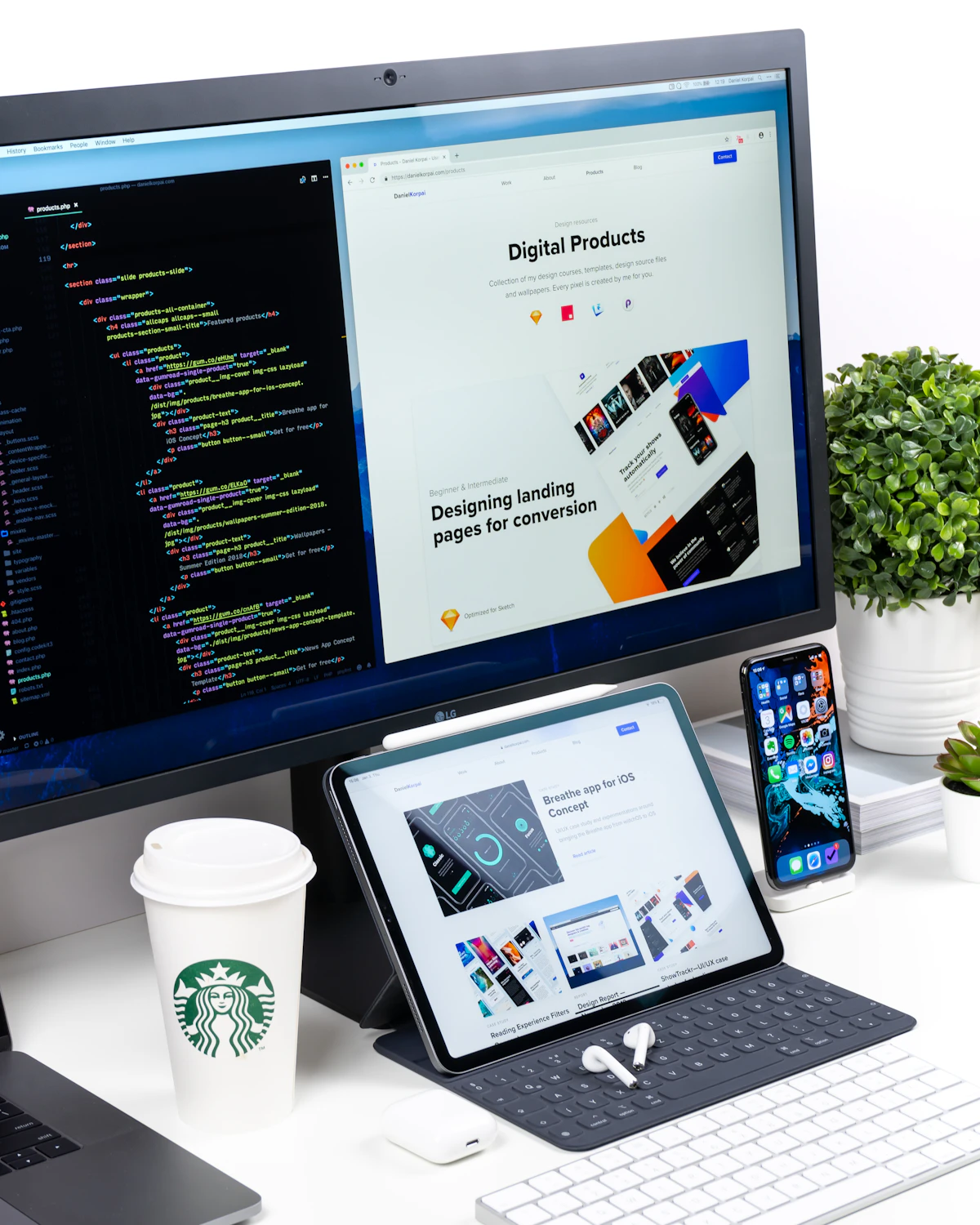 Der Vergleich lohnt sich immer am konkreten Bild – nicht anhand von Faustregeln.
Der direkte Vergleich in der Praxis
Theorie hilft wenig, wenn man vor einem konkreten Ordner mit Bildern sitzt. Deshalb hier die Bereiche, in denen sich die Entscheidung tatsächlich entscheidet.
Fotografien
Hier spielt WebP seinen Vorteil am deutlichsten aus. Bei Naturmotiven, Porträts und Landschaftsaufnahmen sind die Einsparungen gegenüber JPG bei visuell identischem Ergebnis meist deutlich. Wer eine Bildergalerie oder einen Blog mit vielen Fotos betreibt, sollte umstellen.
Grafiken, Logos und Icons
Für flächige Grafiken mit klaren Kanten ist WebP ebenfalls interessant, weil es den verlustfreien Modus beherrscht und dabei kleiner bleibt als PNG. Trotzdem gilt: Für Icons und Logos ist SVG oft die bessere Wahl, weil es bei jeder Auflösung scharf bleibt und sich per CSS einfärben lässt.
Screenshots und Text in Bildern
Das ist die heikelste Kategorie. Verlustbehaftetes WebP neigt bei Text dazu, Buchstaben leicht ausfransen zu lassen. Wenn ein Screenshot mit viel Schrift im Spiel ist, entweder verlustfreies WebP verwenden oder bei PNG bleiben.
Browser-Support: Das alte Argument zählt nicht mehr
Lange war der Support das Totschlagargument gegen WebP. Safari zog erst 2020 nach, und bis dahin brauchte jede WebP-Strategie einen Plan B. Diese Diskussion ist heute weitgehend erledigt: Alle relevanten Browser inklusive Safari, Firefox, Chrome und Edge zeigen WebP seit Jahren anstandslos an.
Trotzdem bleibt ein Restrisiko, und das liegt nicht bei den großen Browsern, sondern am Rand der Landschaft: alte Unternehmens-Intranets, exotische mobile Browser, Vorschau-Funktionen in Mailprogrammen, manche Newsletter-Clients und einzelne CMS-Bildmodule. Ein Fallback kostet wenig Aufwand und schützt genau diese Fälle.
So stellst du sauber um – mit Fallback
Der Standardweg ist das <picture>-Element. Der Browser wählt selbst das erste Format, das er versteht, und ignoriert den Rest.
<picture>
  <source srcset="foto.webp" type="image/webp">
  <img src="foto.jpg" alt="Beschreibung des Bildes" width="1200" height="800" loading="lazy">
</picture>
Wichtig: Das <img>-Tag bleibt in jedem Fall drin. Es ist der Fallback und gleichzeitig das Element, das der Browser für Alt-Text, Größenangaben und Lazy Loading auswertet. Wer es weglässt, baut sich selbst eine Barrierefreiheits-Baustelle.
Für Bestandsseiten gibt es zwei pragmatische Wege. Entweder konvertiert man alle Bilder in einem Rutsch und ergänzt die Markup-Ausgabe des CMS um das <picture>-Element – bei größeren Installationen oft per Plugin oder Template-Anpassung. Oder man lässt bestehende Bilder stehen und stellt nur neue Uploads auf WebP um. Der zweite Weg ist weniger riskant und liefert trotzdem einen Großteil der Einsparung.
Häufige Fehler bei der Umstellung
- Qualitätsstufe zu niedrig. Viele Konverter stehen standardmäßig auf 75 oder darunter. Für WebP sind 80 bis 85 meist der bessere Startpunkt.
- Konvertierung von bereits komprimierten JPGs. Wer ein schlechtes JPG nach WebP umwandelt, bekommt ein schlechtes WebP. Besser ist immer der Export aus dem Original.
- Fehlende Größenangaben. Ohne
widthundheightim Bild-Tag springt das Layout beim Laden. Das ist ein Layout-Sprung, der die Core Web Vitals messbar verschlechtert. - Kein Caching der neuen Dateien. Nach der Umstellung sollten Server-Header und CDN prüfen, ob WebP mit dem richtigen Content-Type ausgeliefert wird.
- Alle Bilder gleich behandeln. Ein Icon braucht eine andere Strategie als ein Hero-Foto. Pauschale Regeln führen fast immer zu Kompromissen.
 Der Erfolg zeigt sich nicht im Format, sondern in den Ladezeiten und den Core Web Vitals.
Und was ist mit AVIF und JPEG XL?
Beide Formate drängen nach, und beide sind technisch interessant. AVIF komprimiert bei Fotos oft noch effizienter als WebP und wird inzwischen von den großen Browsern unterstützt. JPEG XL wäre der eleganteste Weg, weil es bestehende JPGs verlustfrei und kleiner speichern kann – aber der Support ist noch nicht breit genug, um es ohne Fallback einzusetzen.
Für die meisten Websites ist das aber kein Grund zu warten. Der Umstieg auf WebP ist heute der Schritt mit dem besten Verhältnis aus Aufwand und Wirkung. Wenn AVIF in einigen Jahren überall angekommen ist, ist der Wechsel von WebP aus ein weiterer Schritt – und kein Neuanfang.
Fazit
Für Fotos auf Websites ist WebP heute die bessere Wahl, weil es bei gleicher optischer Qualität deutlich weniger Daten überträgt. JPG bleibt unverzichtbar als Fallback, als Übergabeformat in der Bearbeitungskette und überall dort, wo maximale Kompatibilität gefragt ist. Der klügste Weg ist also kein Entweder-oder, sondern ein sauber aufgebautes <picture>-Element mit beiden Formaten.
Wer zusätzlich darauf achtet, Bilder in der richtigen Größe auszuliefern und nicht jedes Foto in voller Auflösung in die Seite zu laden, holt oft mehr heraus als durch die Wahl des Formats allein. Das Format ist der Anfang, nicht das Ende der Bildoptimierung.
Bilder direkt im Browser konvertieren?
Mit Pixlop kannst du Bilder lokal in deinem Browser verkleinern und komprimieren – ohne Upload auf einen Server. Schnell, datenschutzfreundlich und kostenlos.
Bilder mit Pixlop optimieren